
Anual
12x de R$ 19,90
R$ 238,80 por ano, em até 12x no cartão.
R$ 25,20 a menos que 12 meses do plano mensal.
O GeFinance controla despesas, receitas, cartões, fluxo de caixa e orçamento da sua casa ou da sua empresa. Você importa o extrato do banco e ele organiza o resto. Tudo fica instalado aqui, não em um servidor de terceiros.
Windows e Linux. O teste não pede cartão nem cadastro.
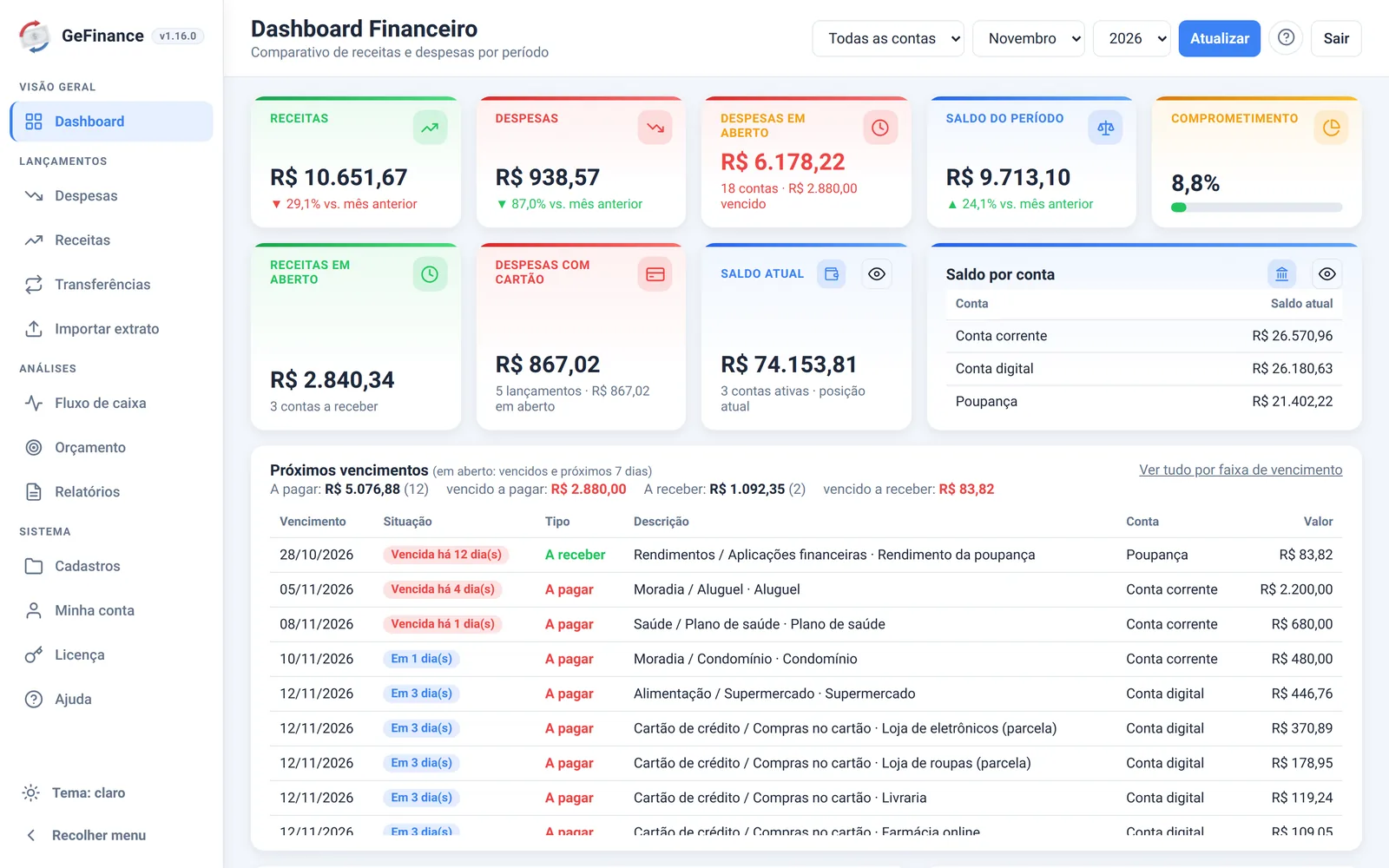
Telas com dados de exemplo. Tema claro, escuro ou automático.
Os dois planos têm todos os recursos e as atualizações. Comece com 7 dias grátis e assine quando decidir.
12x de R$ 19,90
R$ 238,80 por ano, em até 12x no cartão.
R$ 25,20 a menos que 12 meses do plano mensal.
R$ 22,00 por mês
Renovação a cada mês.
Pode passar para o anual quando quiser.
A licença vale para uma instalação. Outros computadores e celulares da mesma rede usam a mesma instalação pelo navegador.
O instalador já traz o banco de dados. No final, o GeFinance abre no navegador para você criar o administrador.
Todos os recursos, sem chave. Importe seus extratos e veja seus números de verdade.
Pague o plano e, na tela Licença, clique em Enviar código por e-mail. Anexe o comprovante.
A chave de liberação chega no seu e-mail. Cole na tela Licença e continue de onde parou: nenhum dado se perde.
A versão mais recente, com teste grátis de 7 dias.
Já usa o GeFinance? Rode o instalador da versão nova por cima: dados e licença são mantidos. O próprio sistema avisa quando sai uma versão.
Não. Lançamentos, extratos e relatórios ficam no banco de dados instalado no seu computador (ou no servidor da sua empresa). O GeFinance só consulta a internet para saber se há versão nova, e essa consulta não envia nenhum dado seu.
Não. Depois de instalado, funciona sem internet. Ela só é necessária para baixar o instalador, receber a chave por e-mail e ser avisado de versões novas.
Sim. Instale em um computador (ou servidor) e marque a opção de rede na instalação. Os outros computadores, tablets e celulares da mesma rede acessam pelo navegador, cada pessoa com seu usuário e suas permissões.
A instalação é para Windows e Linux. Um Mac na mesma rede usa normalmente pelo navegador, acessando o computador onde o GeFinance está instalado.
O sistema pede a chave de liberação para continuar. Nada é apagado: ao ativar a chave, tudo o que você lançou no teste continua lá.
Quando a licença vence, o sistema pede uma chave nova para continuar. Seus dados permanecem no seu computador, assim como os backups. Ao renovar, você continua de onde parou.
Qualquer banco que forneça o extrato em OFX (quase todos, em "Exportar extrato"), CSV ou PDF gerado pelo próprio banco. Faturas de cartão em PDF ou CSV também. PDF escaneado ou foto não funciona.
Faça um backup no computador antigo, instale o GeFinance no novo e restaure o backup: tudo volta, inclusive a licença. Se precisar de ajuda, escreva para contato@gefinance.app.br.
Na tela Licença do sistema, clique em Enviar código por e-mail, anexe o comprovante e envie. A chave chega por e-mail; cole na mesma tela e clique em Ativar.